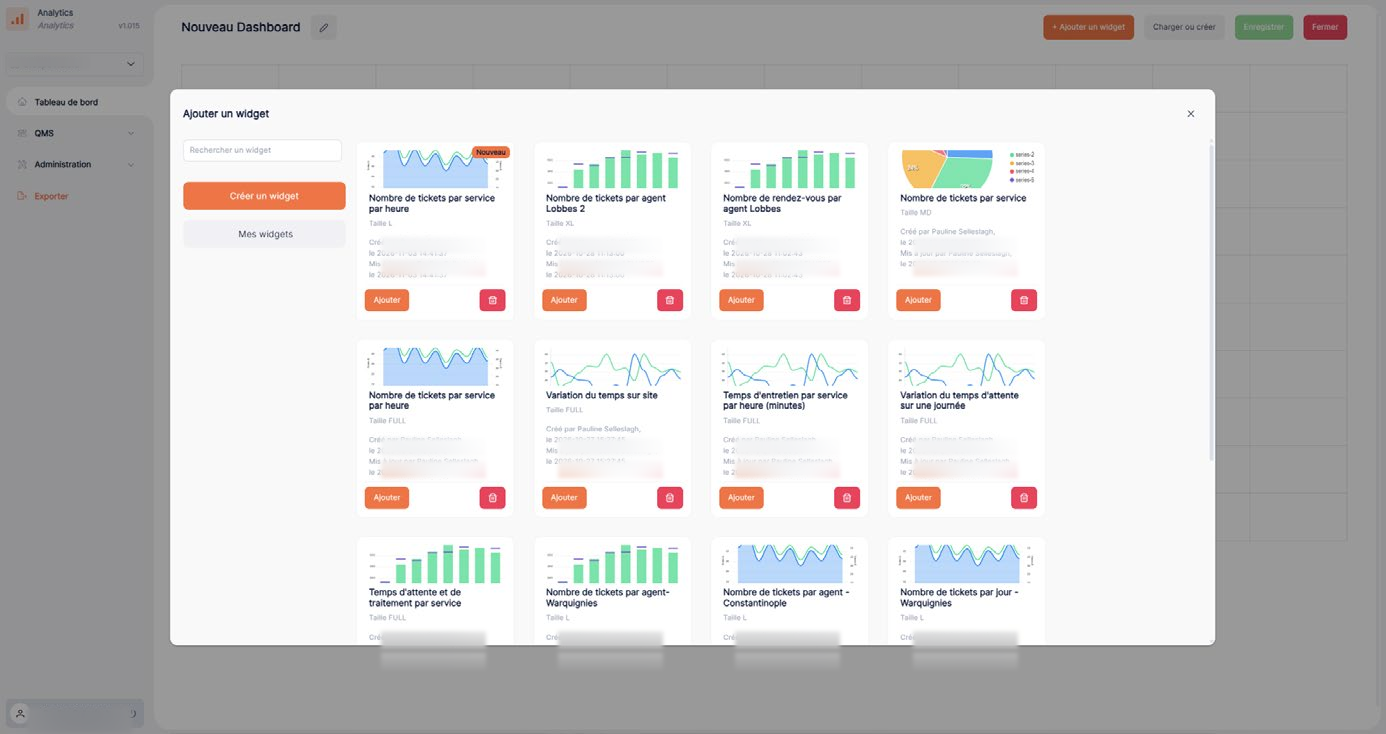
Ajouter et configurer un widget
Un widget est un élément de visualisation (graphique ou autre représentation statistique) que vous placez dans un tableau de bord.
Comprendre les choix de configuration
- Type de widget : détermine la représentation utilisée.
- Données ou indicateurs : définissent ce qui est affiché.
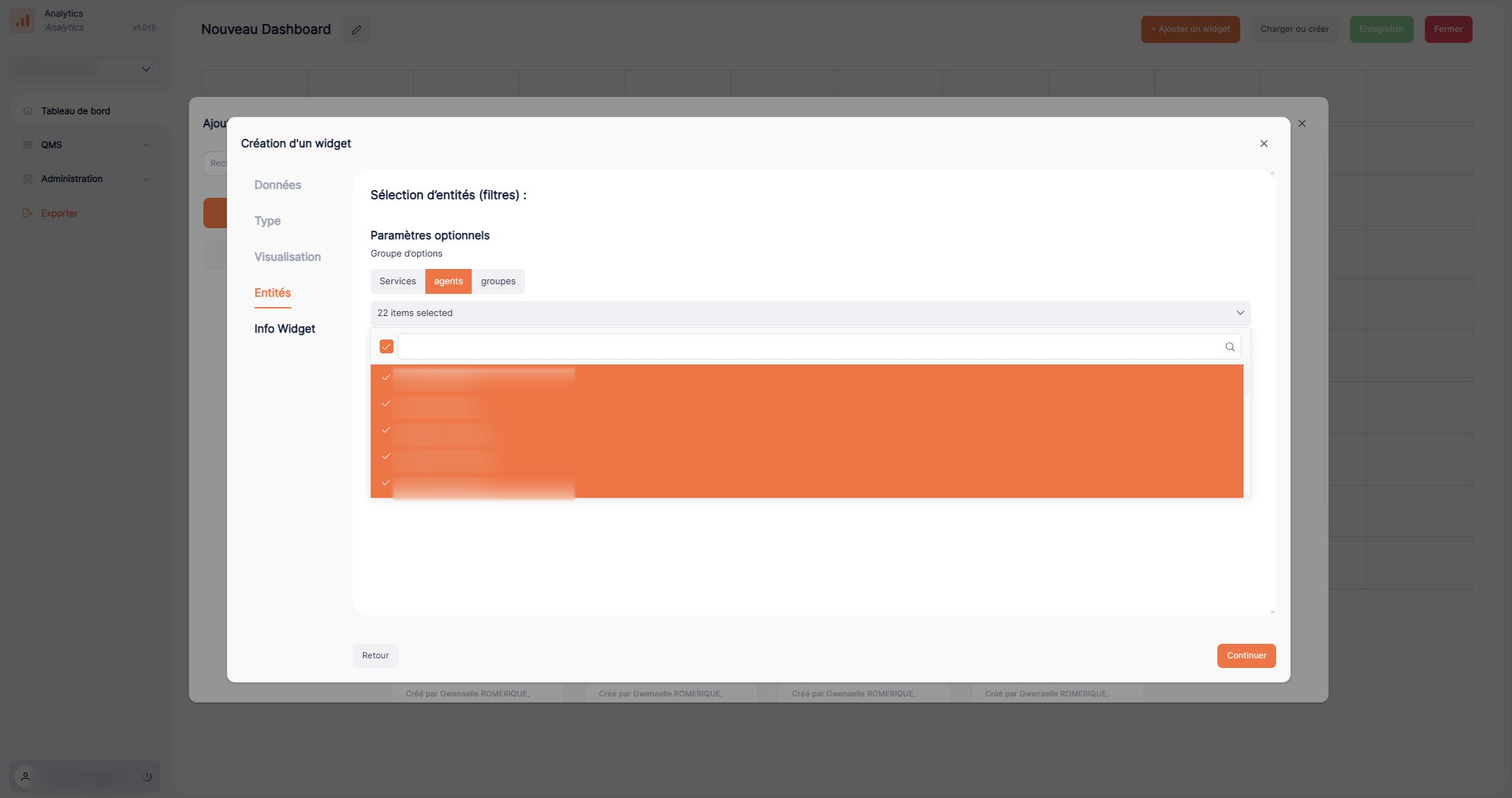
- Filtres : réduisent le périmètre étudié.
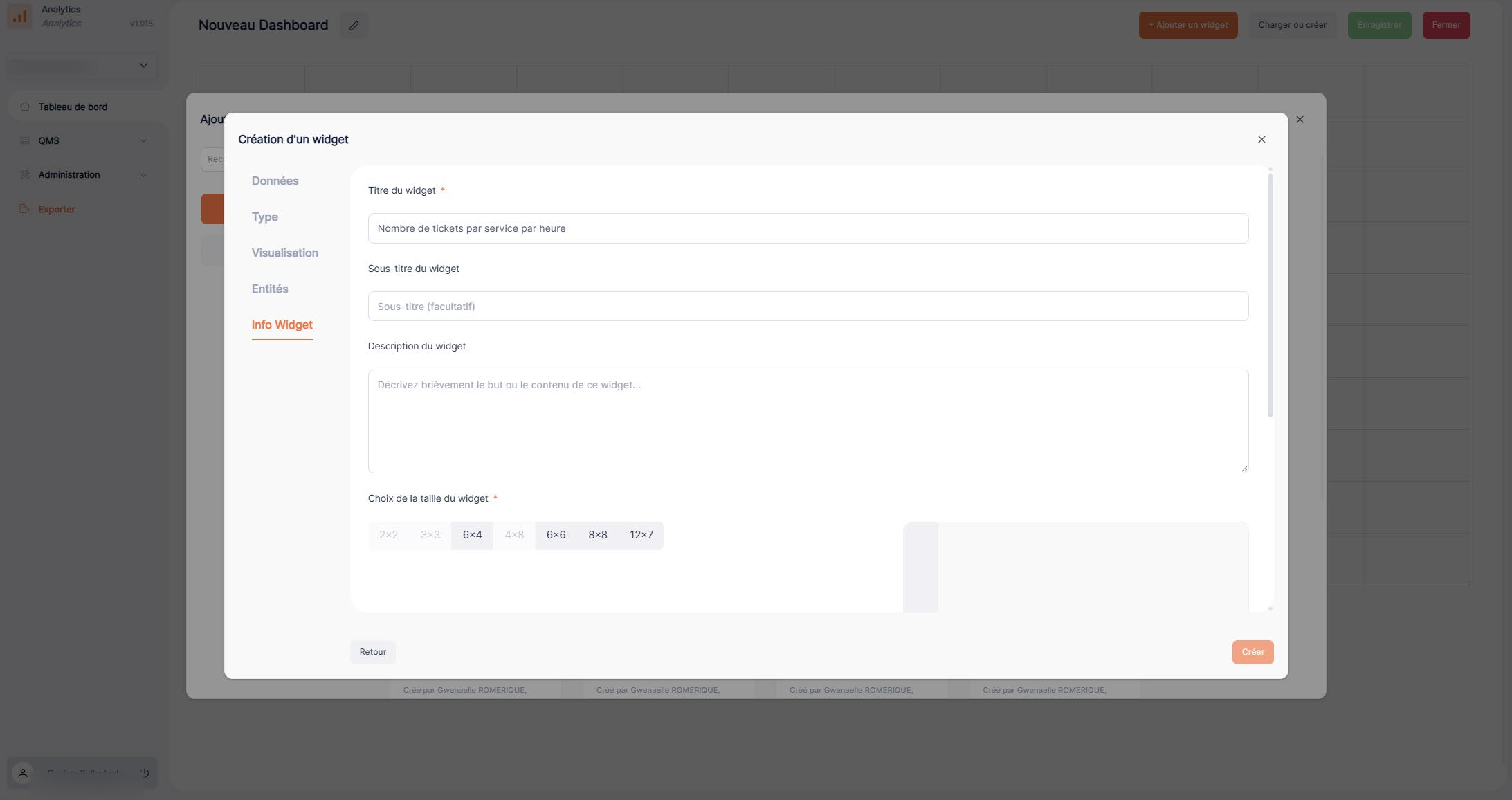
- Nom et apparence : facilitent la lecture du tableau de bord.
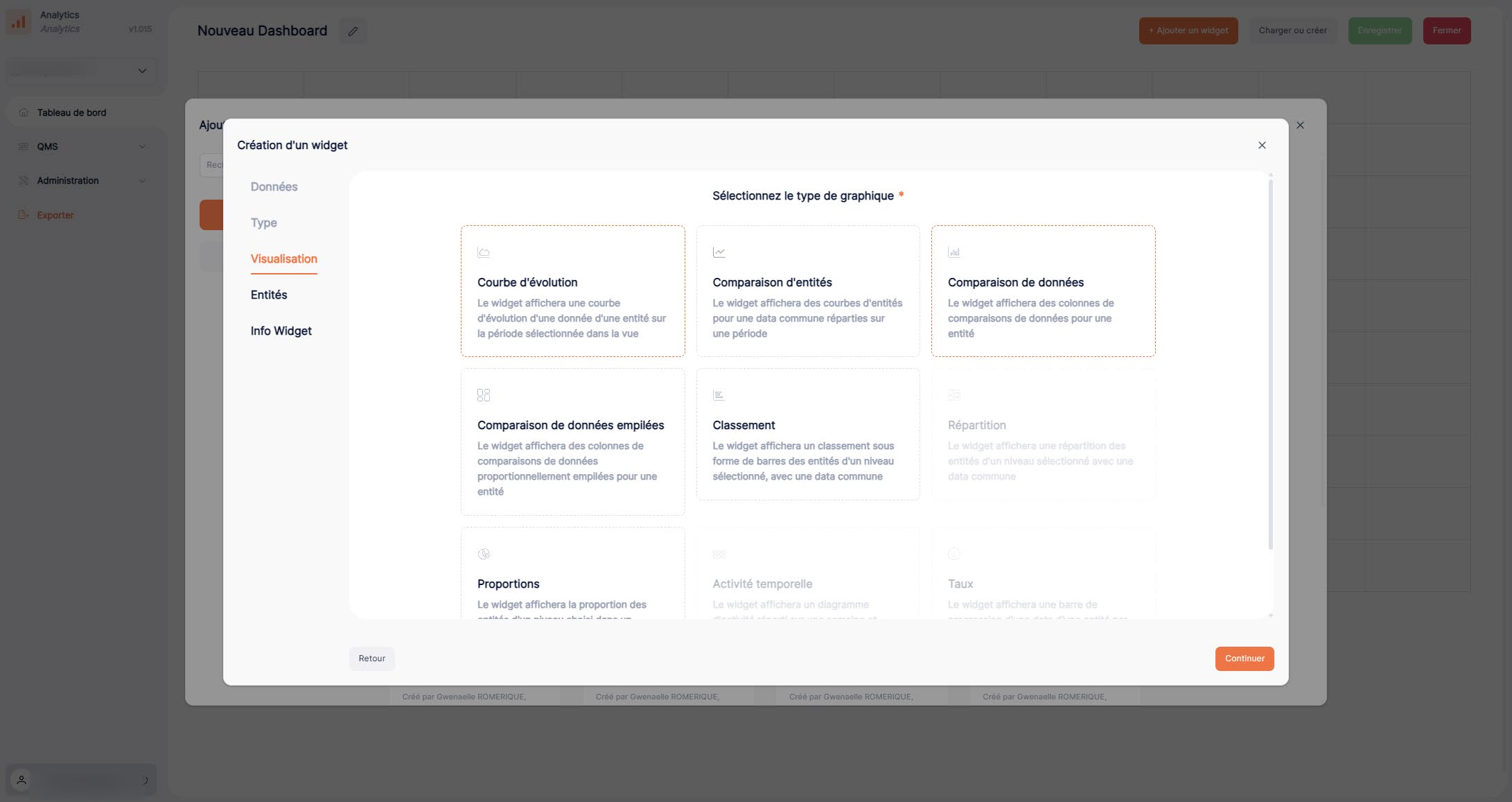
Par exemple, pour observer une évolution dans le temps, privilégiez une représentation temporelle lorsqu’elle est proposée. Pour comparer plusieurs catégories, un graphique en barres peut être plus lisible. Le choix dépend des types effectivement disponibles dans l’assistant.
Points de contrôle avant validation
Vérifiez successivement la source de données, l’indicateur sélectionné, les filtres, le titre et la lisibilité de l’aperçu. Si un graphique paraît vide, commencez par vérifier le périmètre et la période avant de conclure à une absence d’activité.
Étapes de configuration
1. Lancer l'ajout d'un widget
Dans le tableau de bord, ouvrez l’action d’ajout de widget. Choisissez un widget existant ou lancez la création d’un widget.
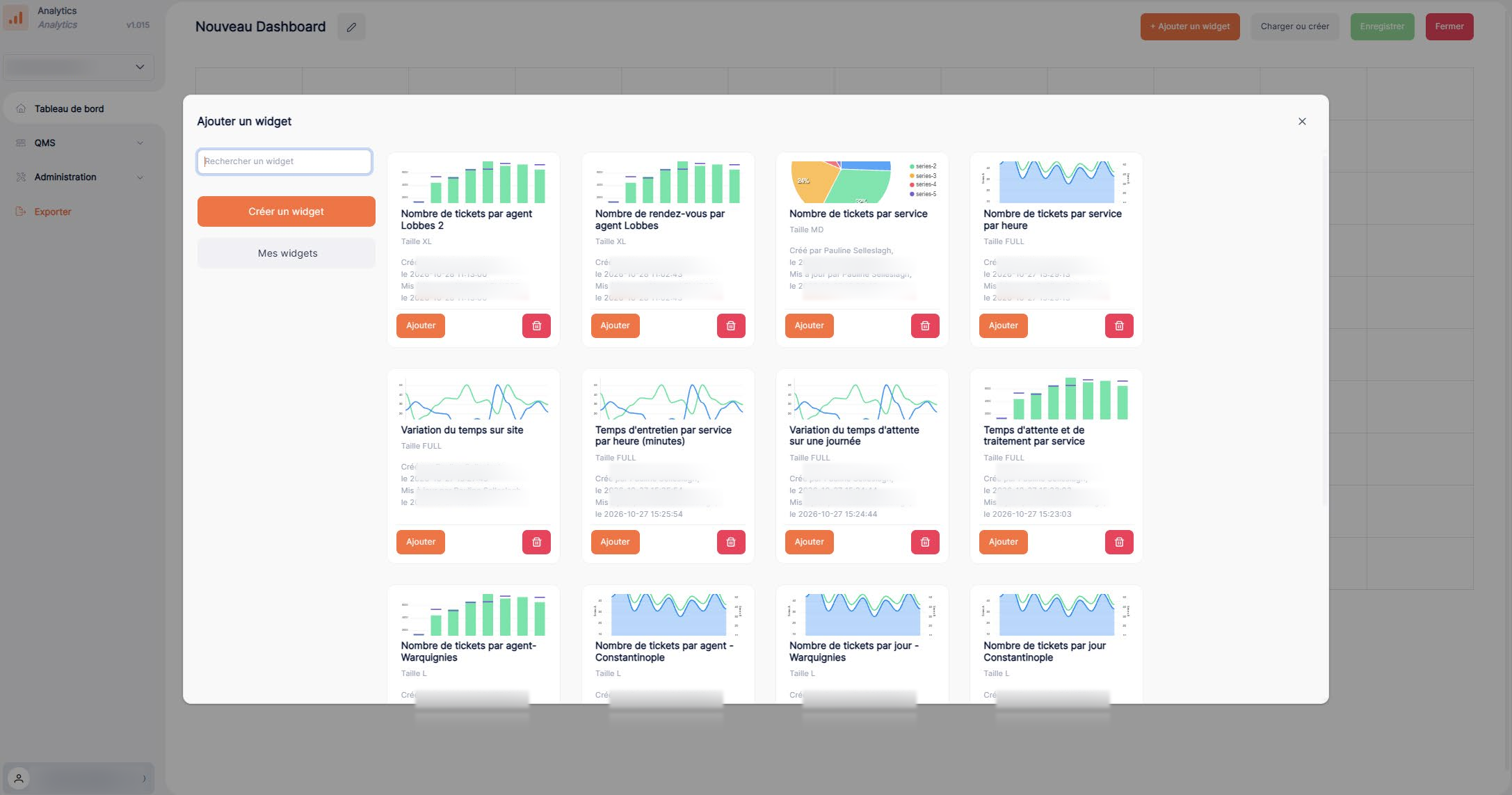
2. Renseigner les informations initiales
Dans l’assistant de création, renseignez les premières informations proposées.
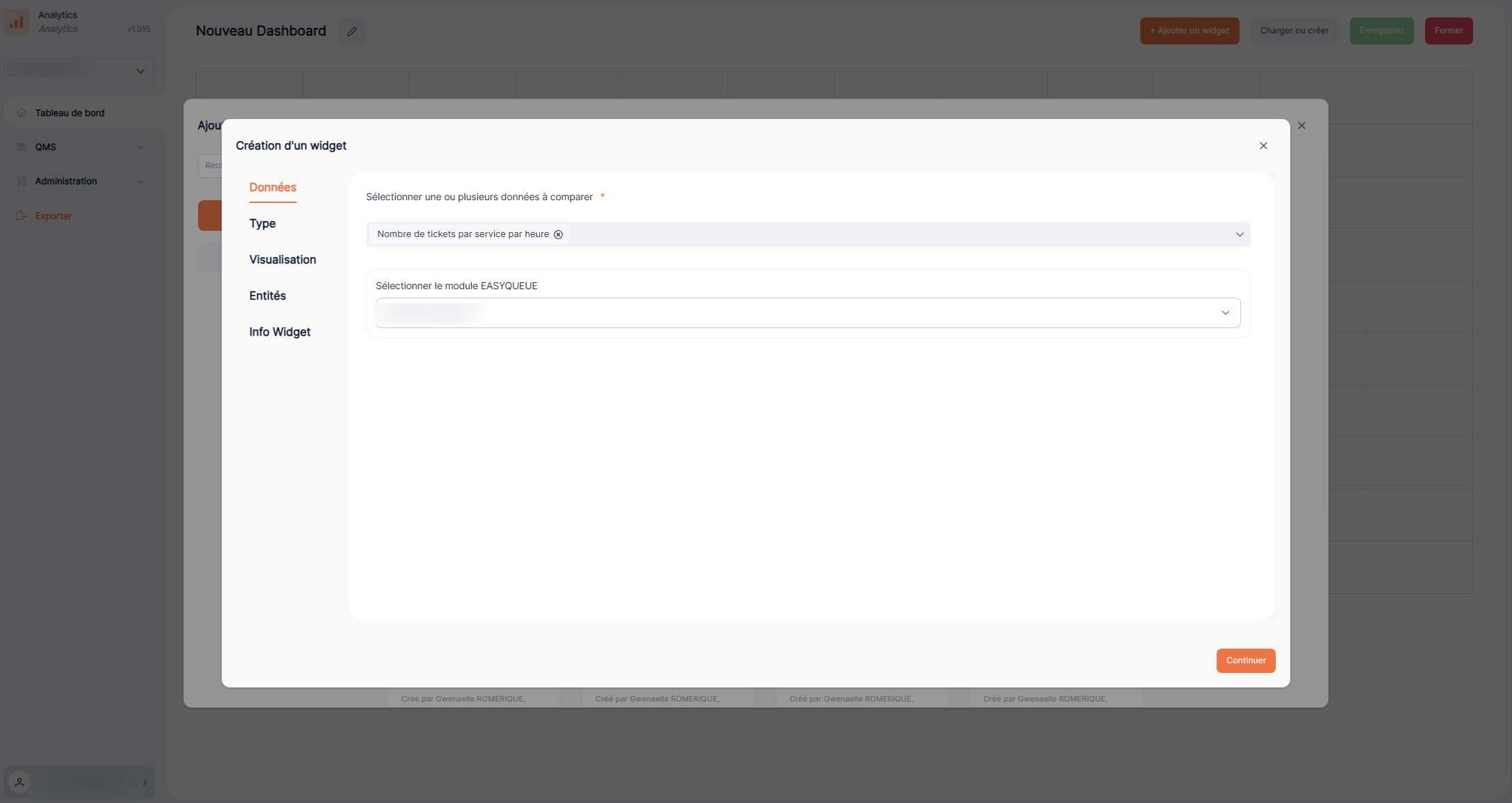
3. Sélectionner les données
Sélectionnez le type de données et les dimensions ou mesures à afficher, selon les choix disponibles.
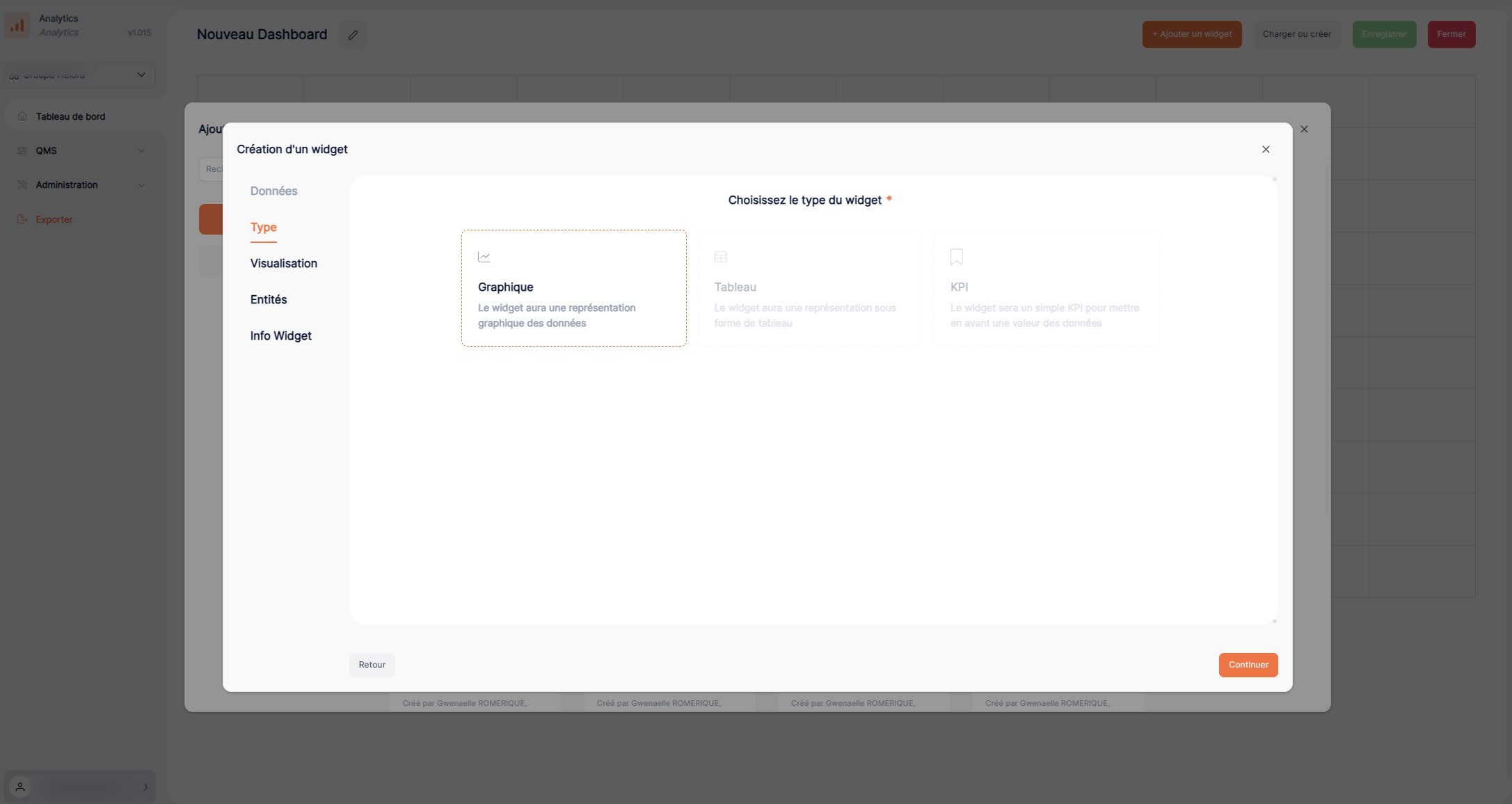
4. Configurer les filtres
Configurez les filtres et paramètres proposés pour affiner les résultats.
5. Personnaliser et valider
Choisissez son apparence, donnez-lui un nom compréhensible, puis validez sa création.
6. Vérifier l'affichage
Ajoutez le widget créé au tableau de bord et vérifiez son affichage.