Notifications
Le module Notifications permet de creer, planifier et diffuser des bandeaux de notification sur un ou plusieurs écrans.
Organisation de la page
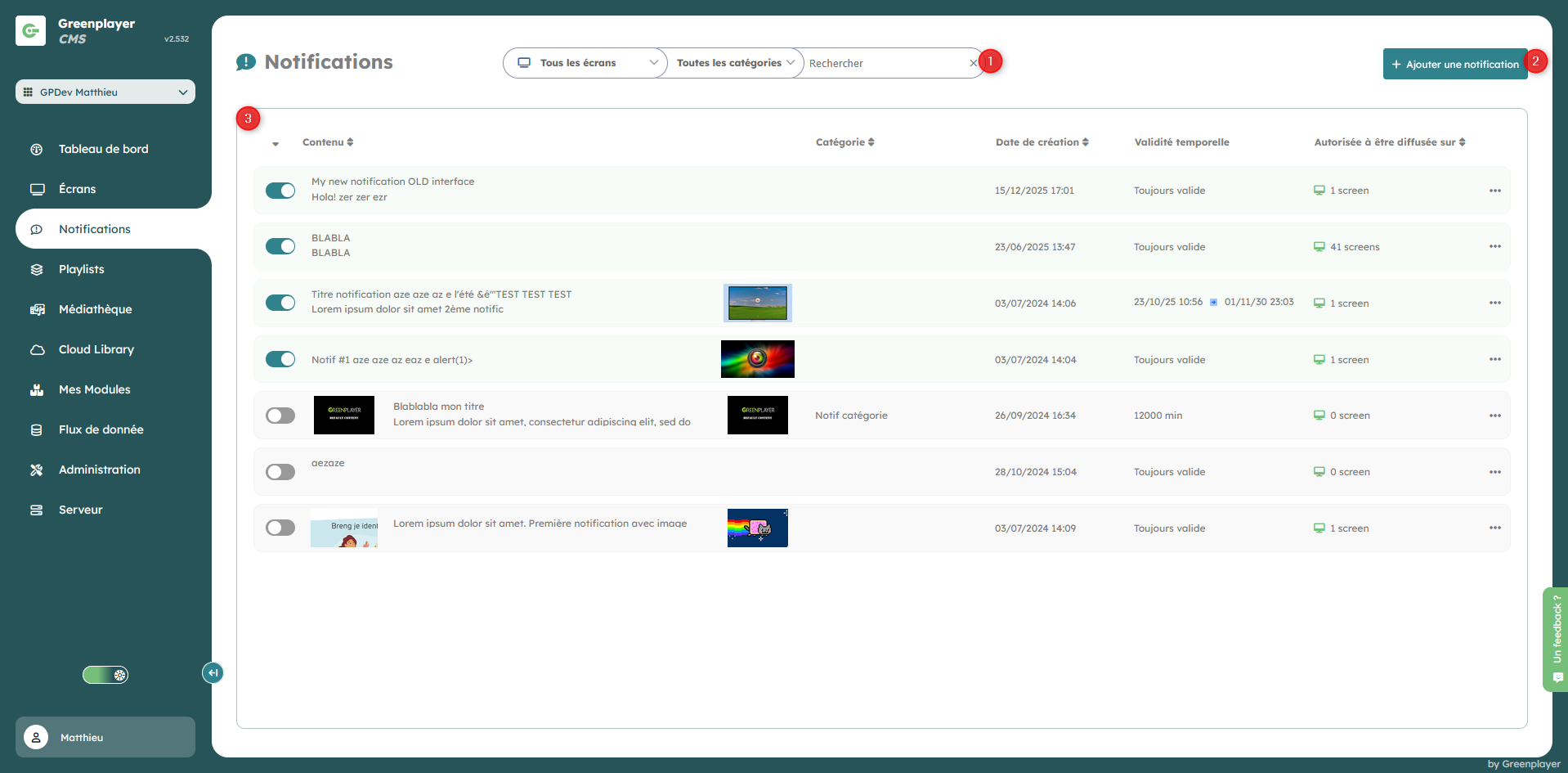
La page est divisée en zones:
- Une barre de filtres (écran, categorie, recherche texte)
- Un bouton Ajouter notification
- Une liste des notifications avec colonnes:
- statut (active/inactive)
- contenu
- categorie (si option activée)
- date de creation
- validite temporelle
- nombre d'écrans cibles
Creer une notification
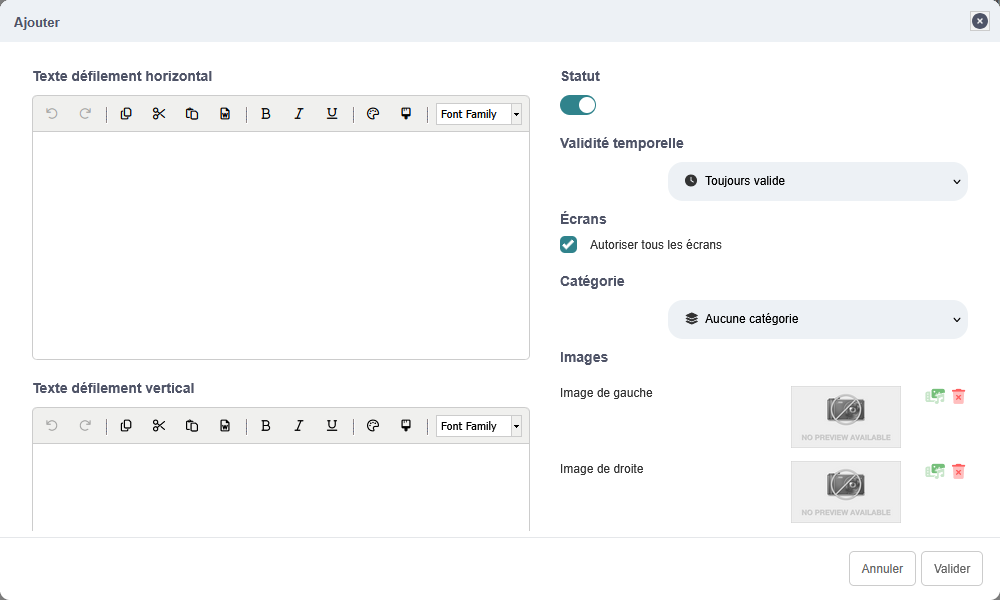
Cliquez sur Ajouter notification puis renseignez:
- Le
Texte à défilement horizontalet/ou leTexte à défilement vertical. - Le statut (activée / désactivée)
- La validité temporelle
- La liste des écrans cibles
- La catégorie de la notification (si option activée)
- Les images gauche et/ou droite
* Seul un des champ texte est obligatoire. Tous les autres champs sont optionnels.
Défilement horizontal ou vertical ?

Défilement horizontal
Le texte à défilement horizontal est sur une seule ligne, et défile de droite à gauche s'il est trop long pour être affiché en entier.
Défilement vertical
Le texte à défilement vertical est sur plusieurs lignes, et défile de haut en bas s'il est trop long pour être affiché en entier.
Affichage des deux textes en même temps
Comme dans l'exemple ci-dessus, si les deux textes ont été définis, le défilement horizontal sera positionné sur une seule ligne en haut du bandeau de notifications, tandis que le texte à défilement vertical prendra la place restante en dessous.
Validite temporelle
Le formulaire propose 3 modes:
- Toujours valide: pas de borne de date.
- durée determinee: durée en heures ou minutes.
- Date fixe: date/heure de debut et de fin.
Notes:
- Si une durée est saisie a
0, la durée appliquee devient 15 minutes. - Lors de la reactivation d'une notification a durée determinee, les dates sont recalculées a partir de l'instant courant.
Ciblage des écrans
Vous pouvez cibler:
- Tous les écrans autorisés
- Une sélection d'écrans
- Un groupe (avec ses sous-groupes)
Le formulaire masque/affiche automatiquement les champs pour éviter les sélections contradictoires.
Actions disponibles
Sur chaque ligne de notification:
- Activer/desactiver via le switch de statut
- Ouvrir le menu d'actions:
- Preview
- Modifier
- Supprimer
- Cliquer sur le nombre d'écrans pour modifier precisement la liste des players cibles
Preview
L'action Preview ouvre un rendu du bandeau tel qu'il sera affiche:
- image gauche (si definie)
- textes (horizontal / vertical)
- image droite (si definie)
Recherche, filtres et tri
La liste supporte:
- filtre par écran
- filtre par categorie
- recherche texte (titre/description/categorie)
- tri sur statut, contenu, date, nombre d'écrans et categorie
Les filtres et tris sont appliques en direct dans la liste.
Comportement a l'enregistrement
A la création, modification, activation/désactivation, suppression d'une notification, tous les écrans liés ayant leur bandeau de notifications activé reçoivent automatiquement le changement.