Exporter en Excel
L’export Excel peut être créé à partir d’une configuration existante ou d’un nouvel export. Il est possible de cibler un service ou un agent avec des filtres, de nommer l’export et d’ajouter plusieurs onglets.
Choisir entre PDF et Excel
- PDF : privilégiez ce format pour une restitution visuelle facile à diffuser.
- Excel : choisissez ce format lorsque vous devez disposer d’onglets organisés et exploiter les données dans un classeur.
Exemple de configuration
Pour préparer un suivi de service, nommez l’export « Activité – Service X – Période », appliquez le filtre du service et ajoutez les onglets utiles. Vérifiez ensuite dans l’aperçu que chaque onglet contient les informations attendues et que les filtres sont cohérents.
Un export sauvegardé peut servir de configuration réutilisable ; vérifiez néanmoins la période et les filtres avant chaque nouvelle génération.
Étapes d'export
1. Sélectionner Excel
Dans Exporter, choisissez Excel.
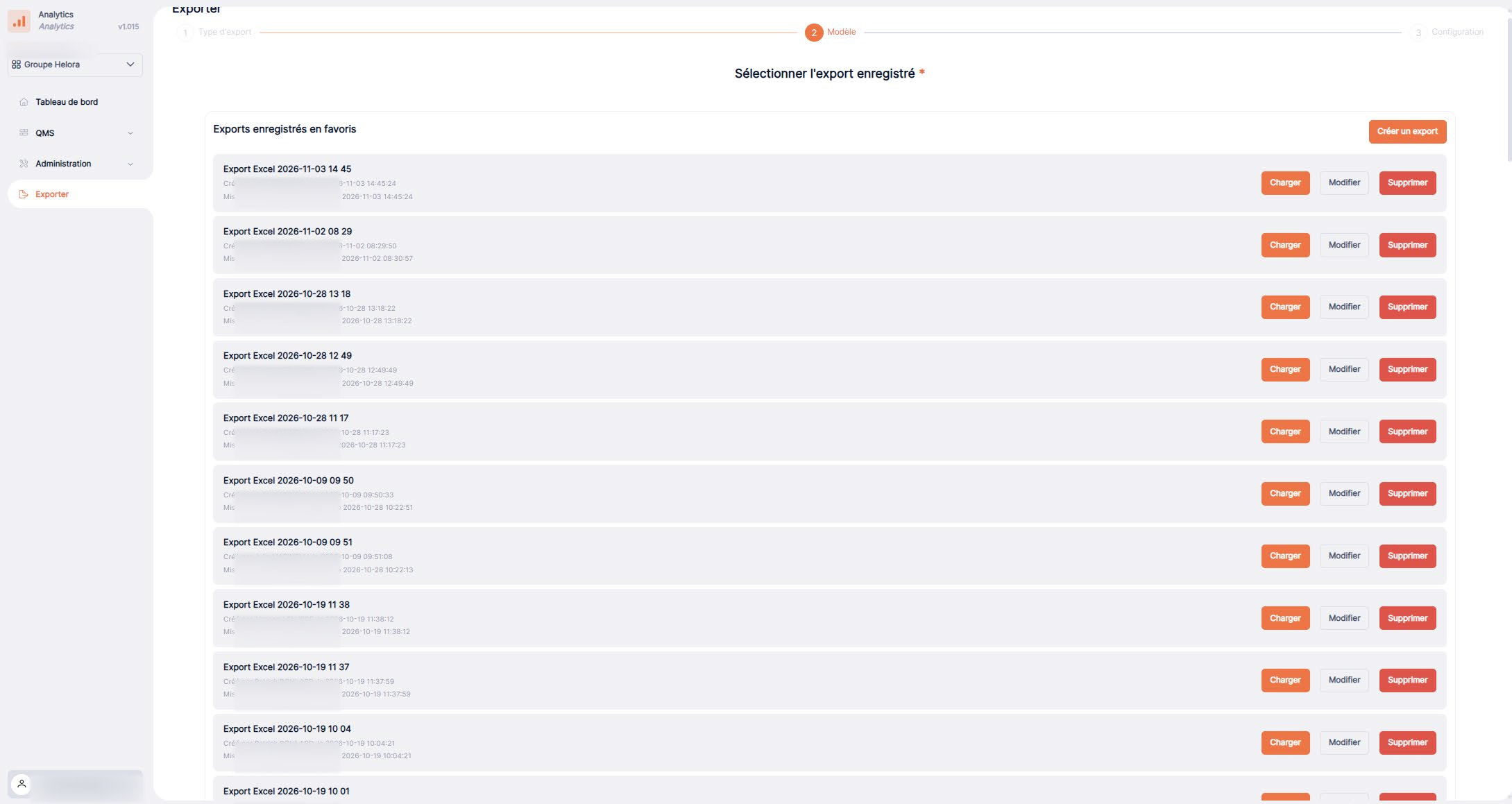
2. Choisir ou créer un export
Sélectionnez un export déjà créé ou lancez la création d’un nouvel export.
3. Nommer et filtrer
Renseignez le nom et choisissez les filtres utiles, par exemple un agent ou un service.
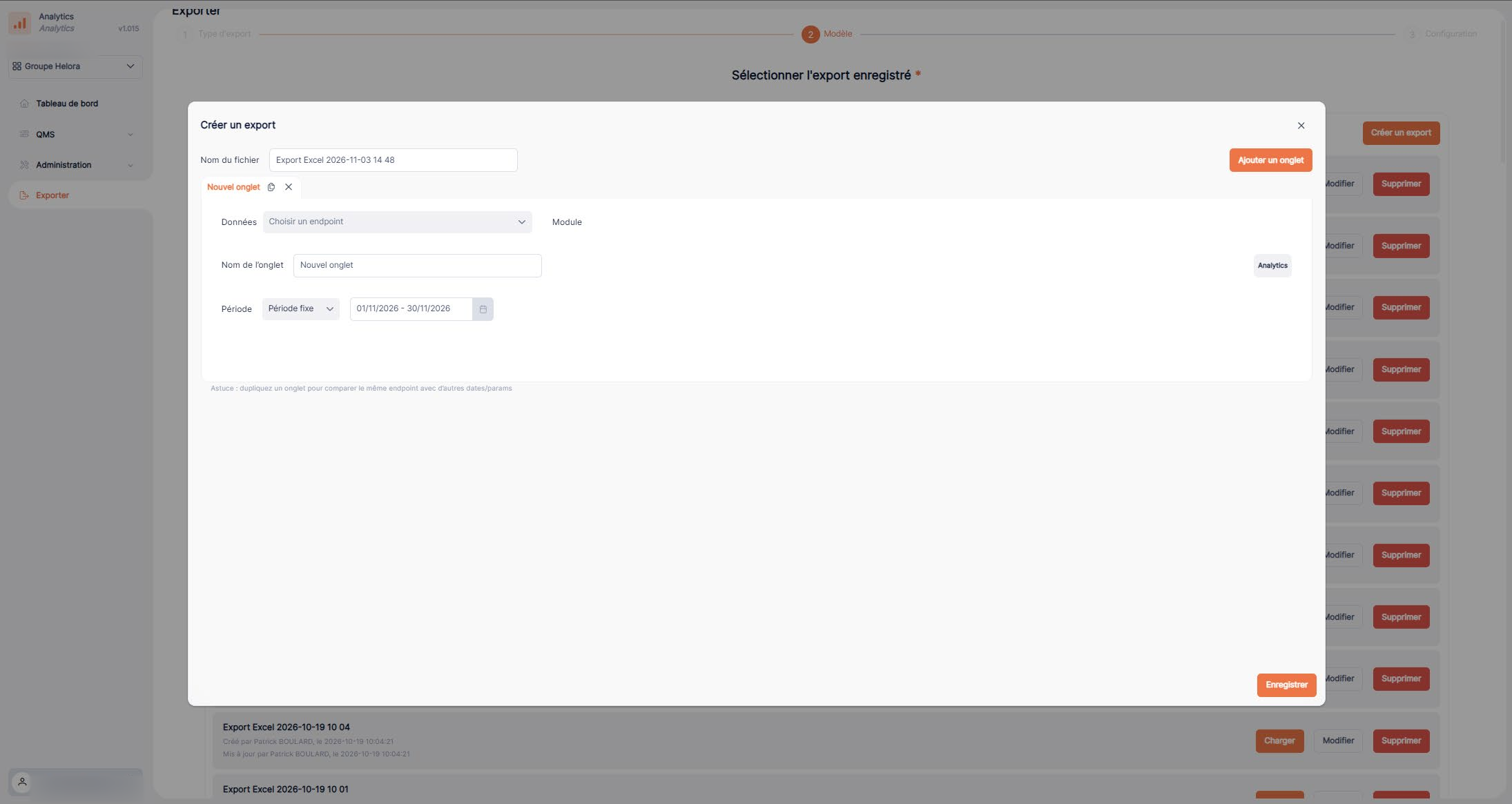
4. Paramétrer les onglets
Ajoutez les onglets nécessaires et paramétrez leur contenu.
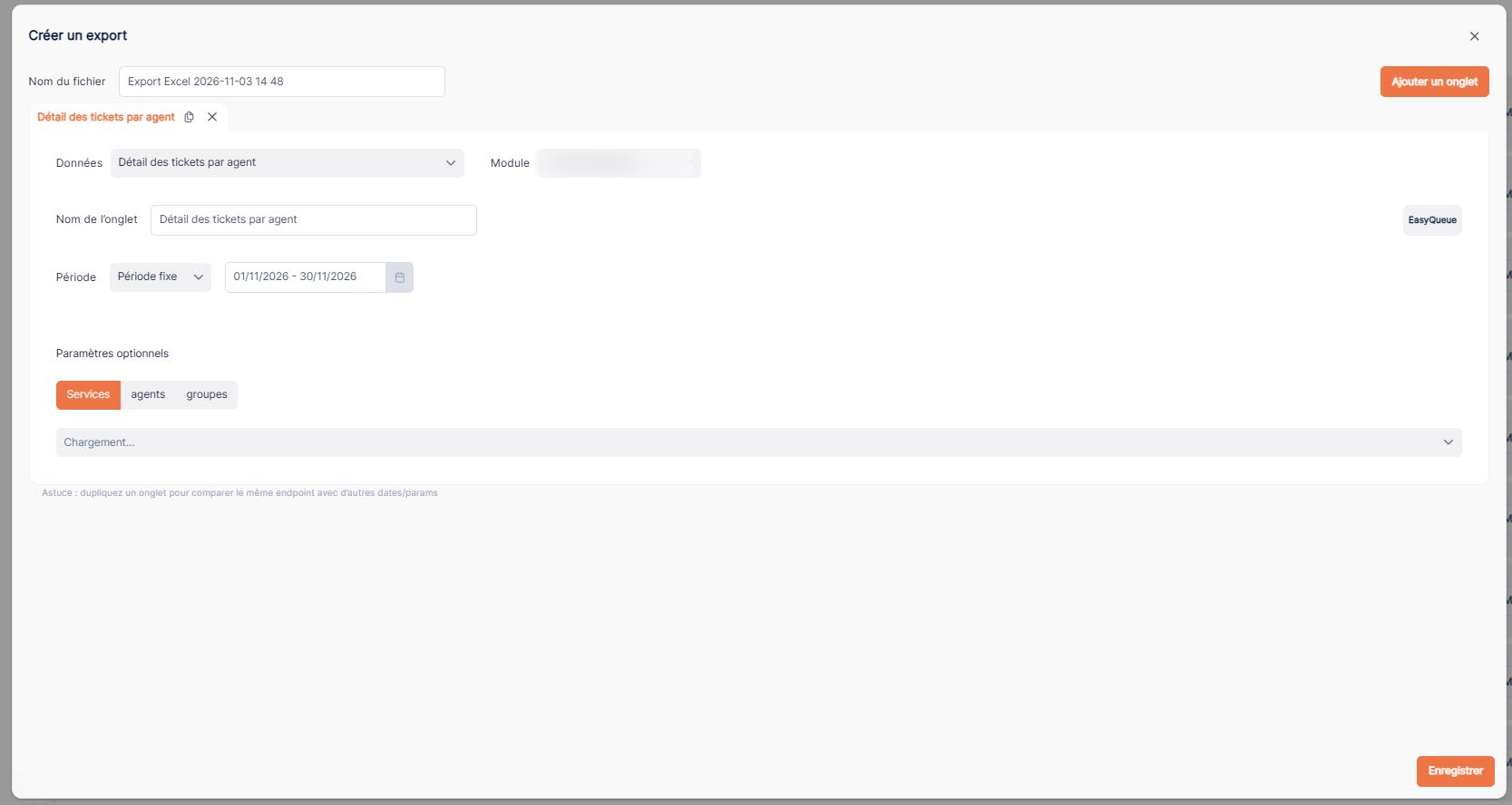
5. Valider et contrôler
Validez l’export, puis consultez l’aperçu pour contrôler le résultat.