Exporteren naar Excel
U kunt een Excel-export maken op basis van een bestaande configuratie of een nieuwe export opzetten. U kunt filteren op service of medewerker, de export een naam geven en meerdere tabbladen toevoegen.
Kiezen tussen PDF en Excel
- PDF: kies dit formaat voor een visuele weergave die eenvoudig te delen is.
- Excel: kies dit formaat wanneer u gegevens in geordende tabbladen wilt hebben en ermee wilt werken in een spreadsheet.
Voorbeeldconfiguratie
Geef de export voor een serviceoverzicht de naam "Activiteit – Service X – Periode", pas het servicefilter toe en voeg de benodigde tabbladen toe. Controleer daarna in het voorbeeld of elk tabblad de verwachte informatie bevat en of de filters overeenkomen.
Een opgeslagen export kan opnieuw worden gebruikt als configuratie. Controleer wel telkens de periode en filters voordat u een nieuwe export genereert.
Exportstappen
1. Selecteer Excel
Kies Excel in Exporteren.
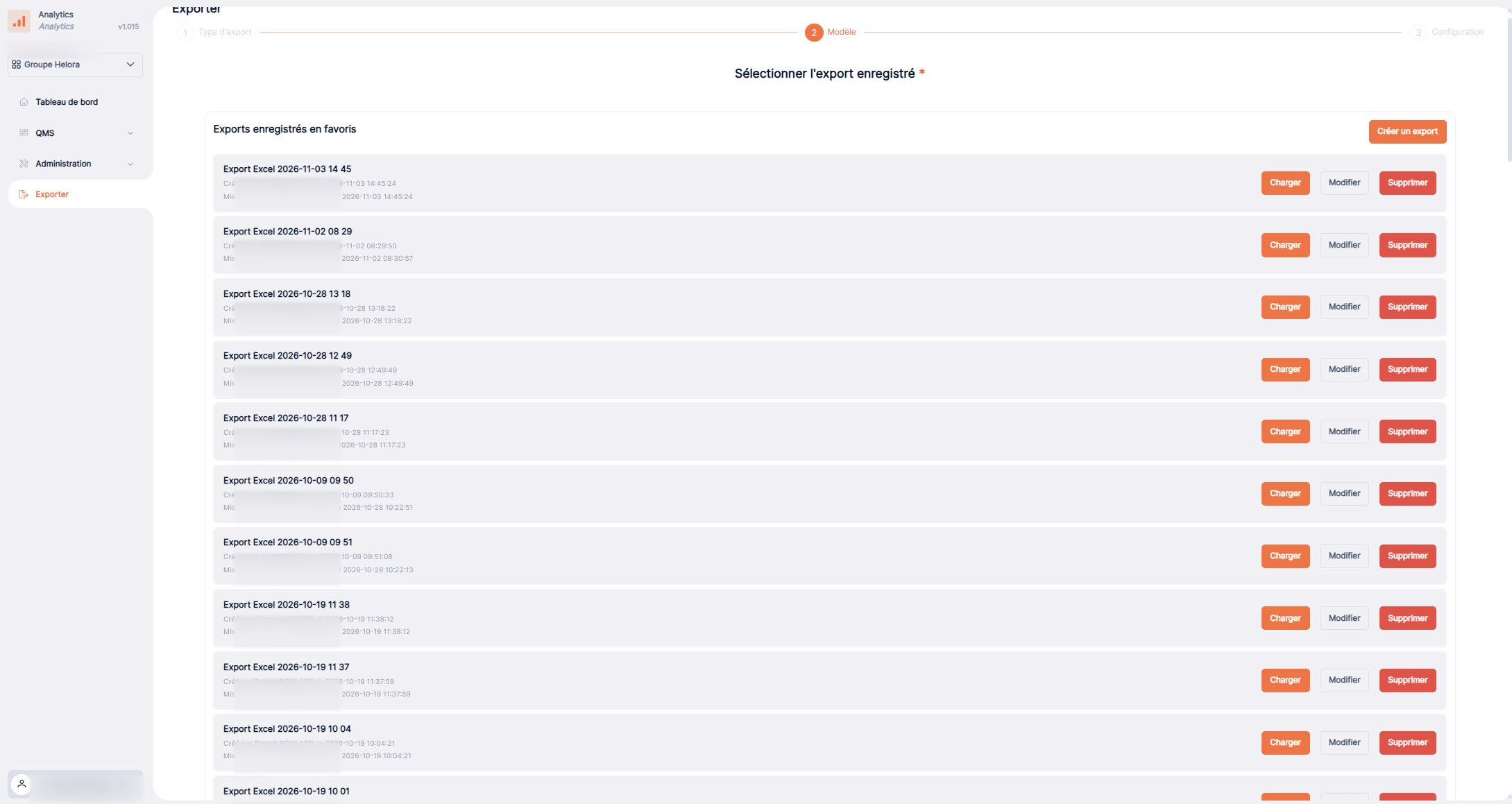
2. Kies of maak een export
Selecteer een bestaande export of begin met het maken van een nieuwe.
3. Geef de export een naam en pas filters toe
Voer een naam in en kies de gewenste filters, bijvoorbeeld een medewerker of service.
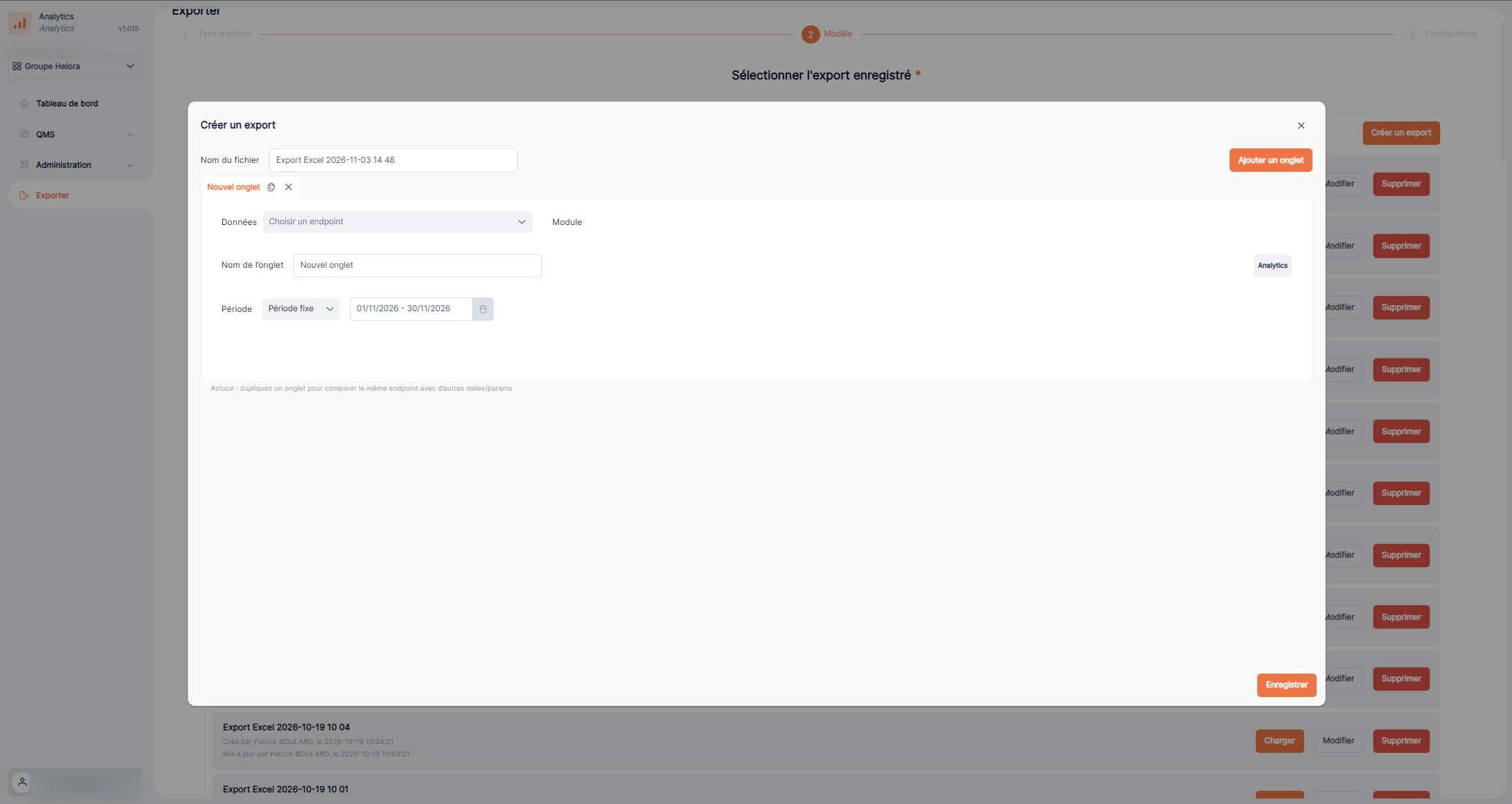
4. Configureer de tabbladen
Voeg de benodigde tabbladen toe en configureer de inhoud ervan.
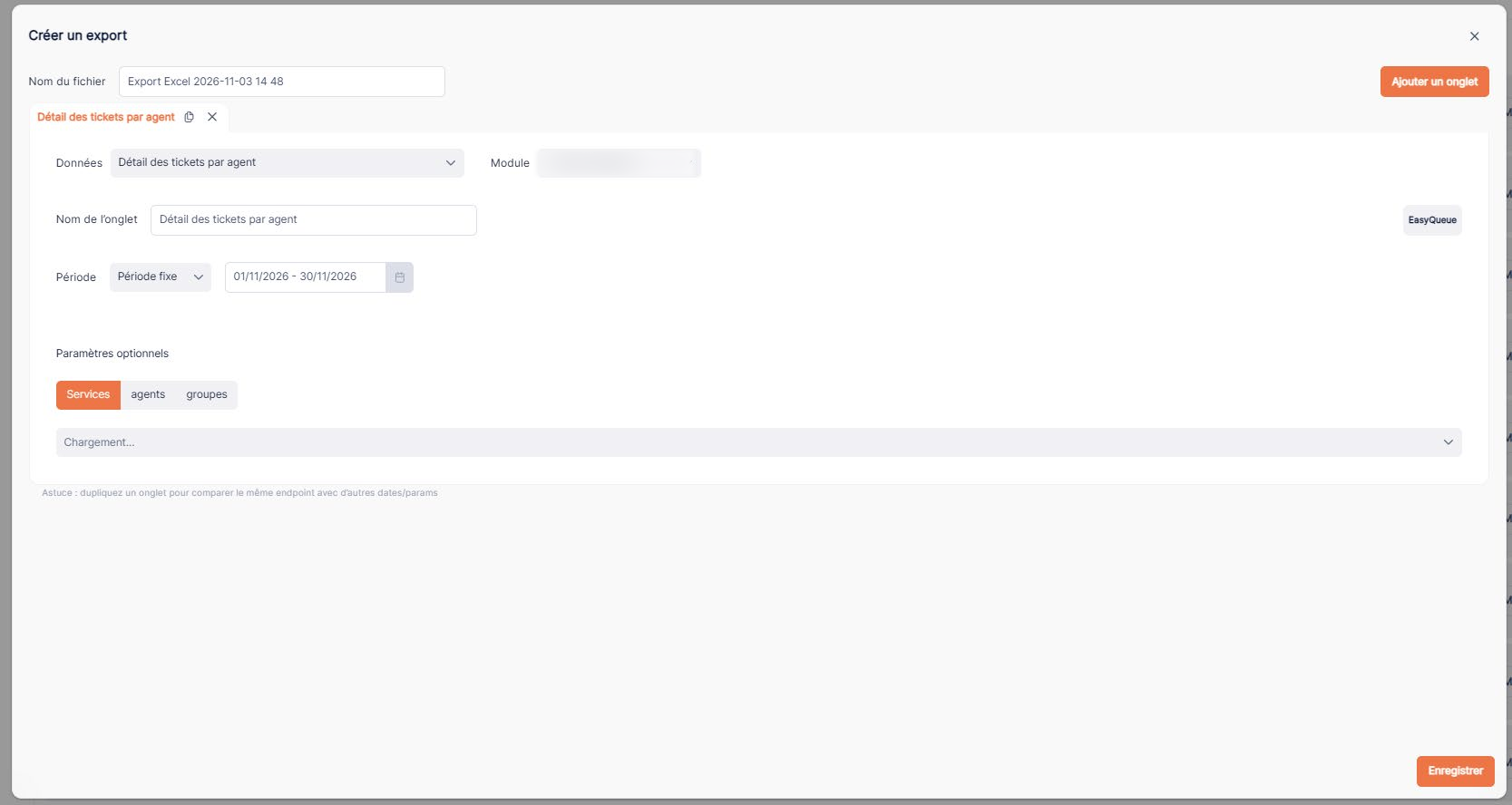
5. Bevestig en controleer
Bevestig de export en bekijk daarna het voorbeeld om het resultaat te controleren.